15、在圖層面板選擇,用鼠標點擊添加圖層蒙板按鈕,給“素材2”添加一個蒙板,接著在工具箱中選擇漸變工具,在漸變的屬性欄中,設置為線性漸變,設置模式為正常,并調整與處理,如圖21所示。
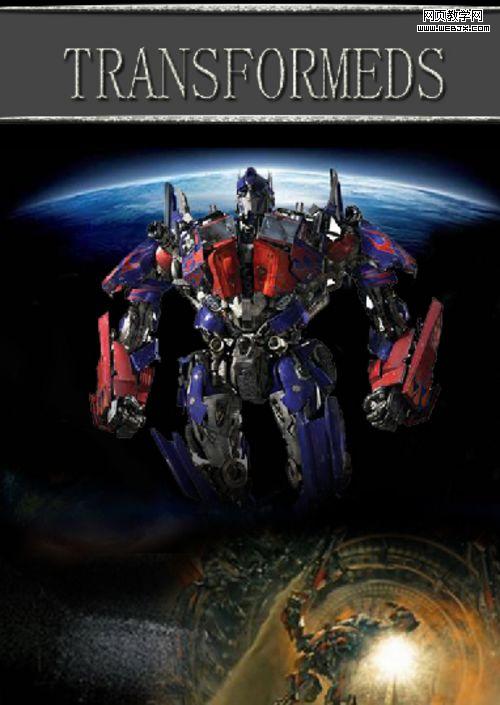
圖21
16、在圖層控制面板擊新建圖層按鈕,新建一個圖層并命名為“圓”,在工具箱中選擇圓形工具 ,在工作區中拖出一個圓形選區,如圖22所示。
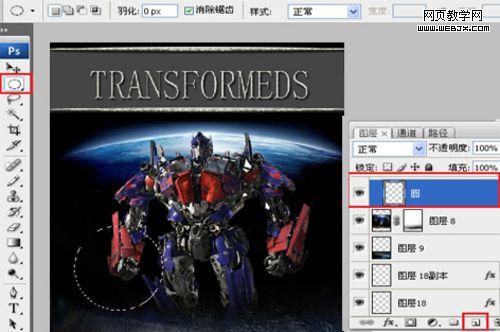
圖22
17、在工具箱中選擇設置前景色,設置前景色的為紅色,按快捷鍵Alt+Delete填充給發光效果圖層,然后按快捷鍵Ctrl+D取消選擇狀態,如圖23所示。
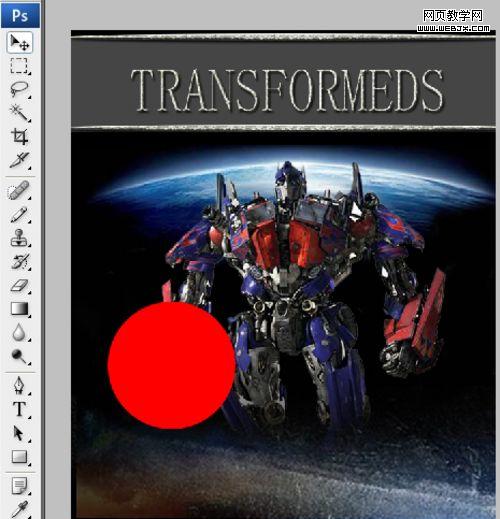
圖23
18、在工具箱中選擇橫排文字工具,在工作區中用鼠標單擊后,輸入“2009.6.26”字,在工具選項欄中設置字體為“Arial ”,設置字體大小為21點,設置消除鋸齒為“犀利”設置字體顏色為白色,如圖24所示。
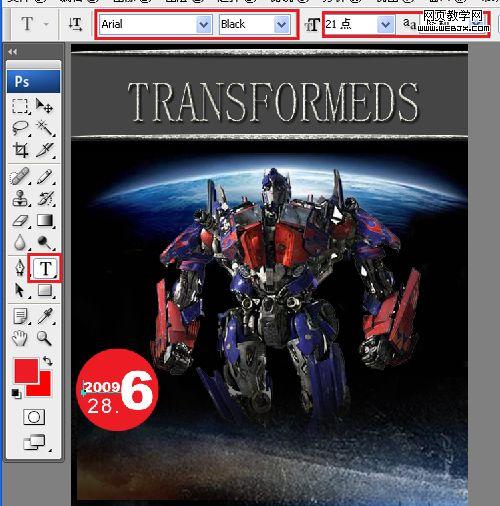
圖24
19、用相同的方法,制作出如圖25所示效果的字體效果,具體操作主要是對字體進行大小變化的操作,效果如圖25所示
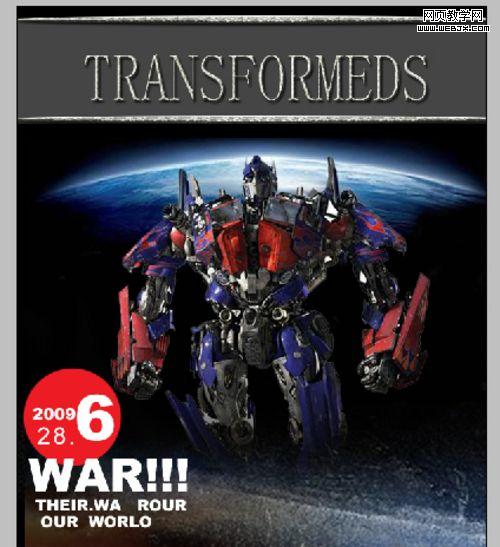
圖25
20、創建新圖層按鈕 ,命名為“標題點”,在工具箱中選擇矩形工具 ,在工作區中拖出一個矩形形狀,并填充紅色,縮放大小,如圖26所示。
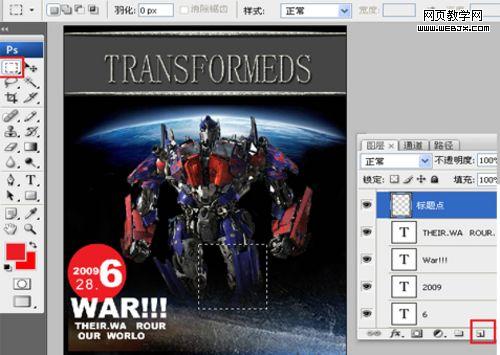
圖26
21 、工具箱中選擇橫排文字工具,在工作區中用鼠標單擊后,輸入英文字母“revenge of the fallen summer 2009”,在工具選項欄中設置字體為“Arial ”,設置字體大小為21點,設置消除鋸齒為“犀利”設置字體顏色為紅色,如圖27所示。
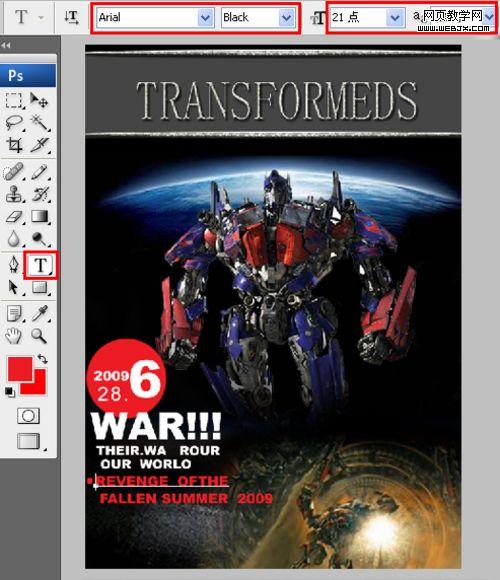
圖27
22、單擊工具箱中的橫排文字工具,輸入:2009年變形金剛2,設置字體:方正粗圓簡體,大小:21點,顏色:白色,設置消除鋸齒的方法:犀利。并移動到適當位置,如圖28所示。效果圖如圖29所示。
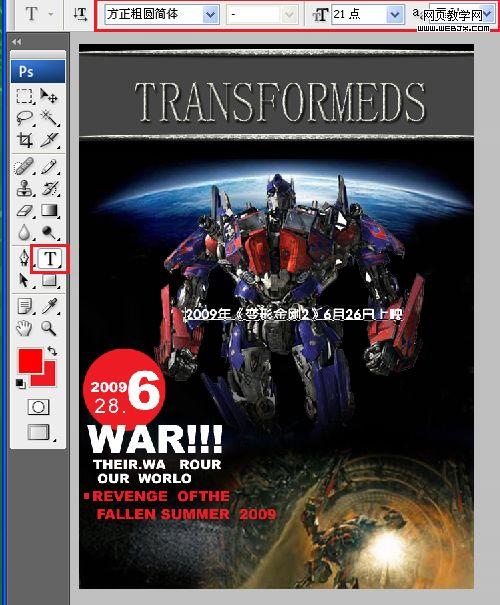
圖28
23、在工具箱中選擇橫排文字工具,在工作區中用鼠標單擊后,輸入漢字“他們的戰爭 在我們的地球”,在工具選項欄中設置字體為“經典粗黑繁 ”,設置字體大小為30點,設置消除鋸齒為“渾厚”設置字體顏色為白色,并移動到適當位置。如圖29所示。
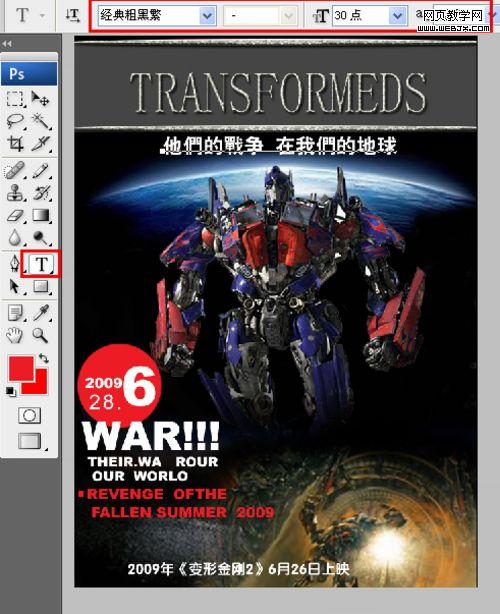
圖29
24、用相同方法制作,制作出如圖30所示效果,具體操作主要是對字體進行調整的操作,效果如圖30所示。
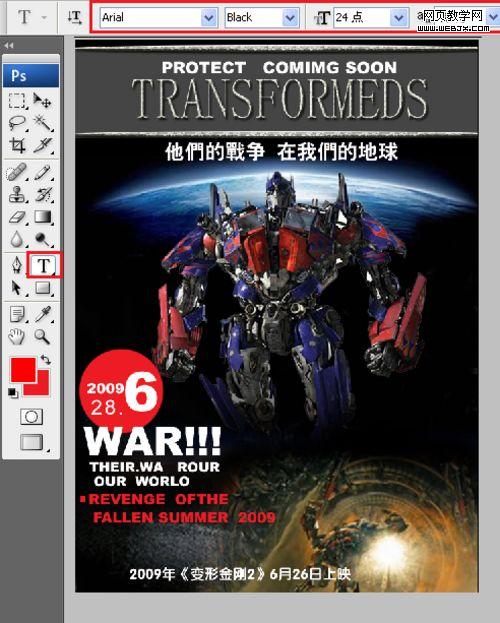
圖30
25、單擊工具箱中的橫排文字工具,輸入:導演麥克貝,設置字體:經典繁平黑,大小:25.87點,顏色:白色,設置消除鋸齒的方法:犀利。顏色為白色,并移動到適當位置,效果圖如圖31所示。
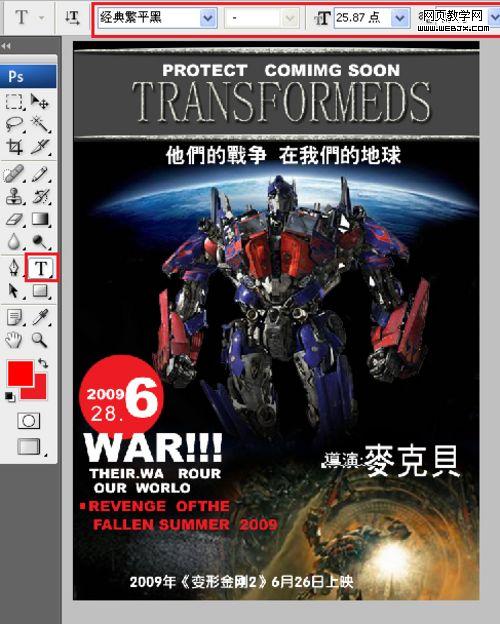
圖31
上一頁 1 2下一頁閱讀全文